2023. 7. 26. 15:57ㆍIT/Computer
Zoom PC버전 다운로드 및 설치 방법에 대해서 소개해 드리겠습니다. 세계적으로 대유행했던 코로나는 우리의 일상생활을 크게 바꾸어 놓았는데요. 지금은 감염자 수가 크게 줄었음에도 불구하고 우리는 여전히 원격 화상 회의나 수업을 진행하고 있습니다. 이 글을 보시는 여러분들도 회사나 학교로부터 연락을 받고 화상회의를 준비하시는 분들이 많이 계실 겁니다.

Zoom은?

정식적인 명칭은 줌 비디오 커뮤니케이션(Zoom Video Communications)이며, 흔히들 줄여서 Zoom이라고 부릅니다. 화상 회의, 온라인 회의, 채팅, 모바일 협업을 하나로 합친 '원격 회의 서비스'를 제공한다고 보시면 좋습니다.
스마트폰 앱을 통해서도 해당 기능을 이용할 수 있지만, 특별한 경우가 아니라면 넓은 화면에서 보는 게 좋은 화상 회의의 특성상 주로 PC로 이용을 하는 사용자가 많습니다.
Zoom PC버전 다운로드
Zoom 공식 홈페이지로 부터 설치 파일을 다운로드할 수 있습니다. 아래 링크는 PC 버전 설치 파일을 바로 받을 수 있는 페이지 링크입니다.
연결을 위한 하나의 플랫폼 | Zoom
비디오 미팅, 팀 채팅, VoIP 전화, 웹 세미나, 화이트보드, 컨텍 센터 및 이벤트를 포함한 Zoom의 신뢰할 수 있는 협업 도구를 사용하여 워크플로를 현대화하세요.
zoom.us

https://zoom.us/download 페이지에 접속하셨다면, 바로 Zoom Desktop Client(Zoom PC버전)을 다운로드할 수 있는 화면이 표시될 것입니다. 여기서 [Download] 버튼을 누르시면 됩니다.
※ 해당 버튼은 64비트 기준이며, 32비트나 ARM 버전을 원하시는 분은 아래에 있는 해당 문구를 클릭한 후에 다운로드를 진행하시면 됩니다.
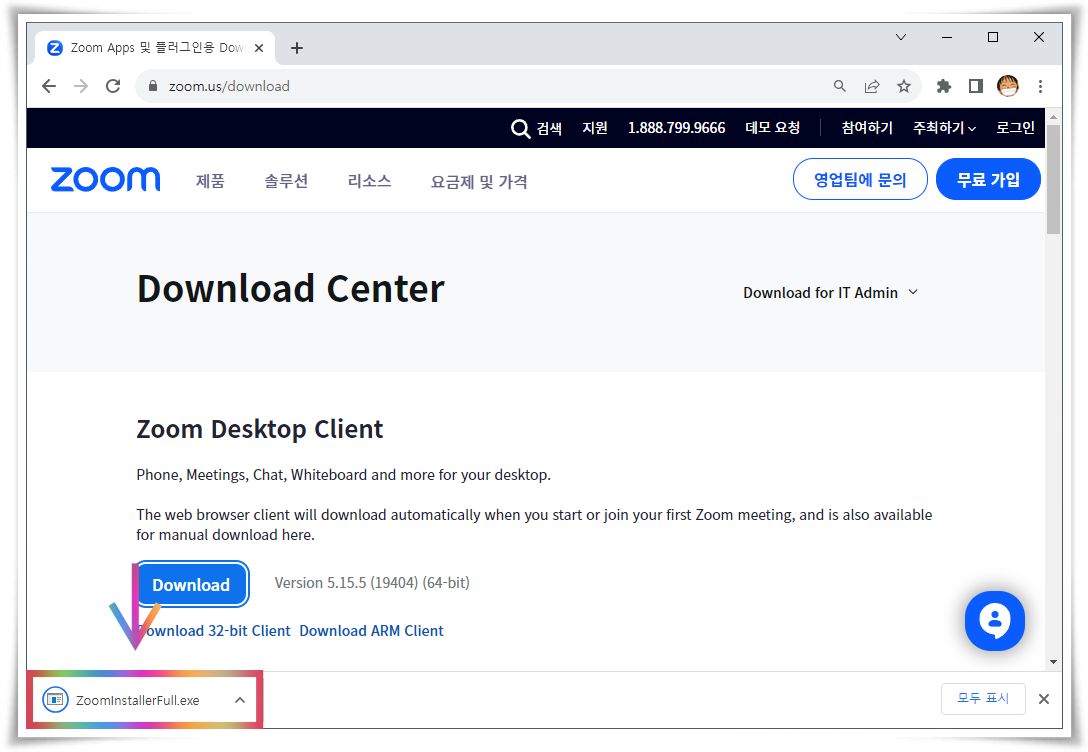
다운로드가 완료된 설치 파일입니다. 다운로드가 표시되는 위치는 브라우저 별로 버전 별로 상이할 수 있습니다. 해당 파일을 실행하시면 설치를 시작할 수 있습니다.
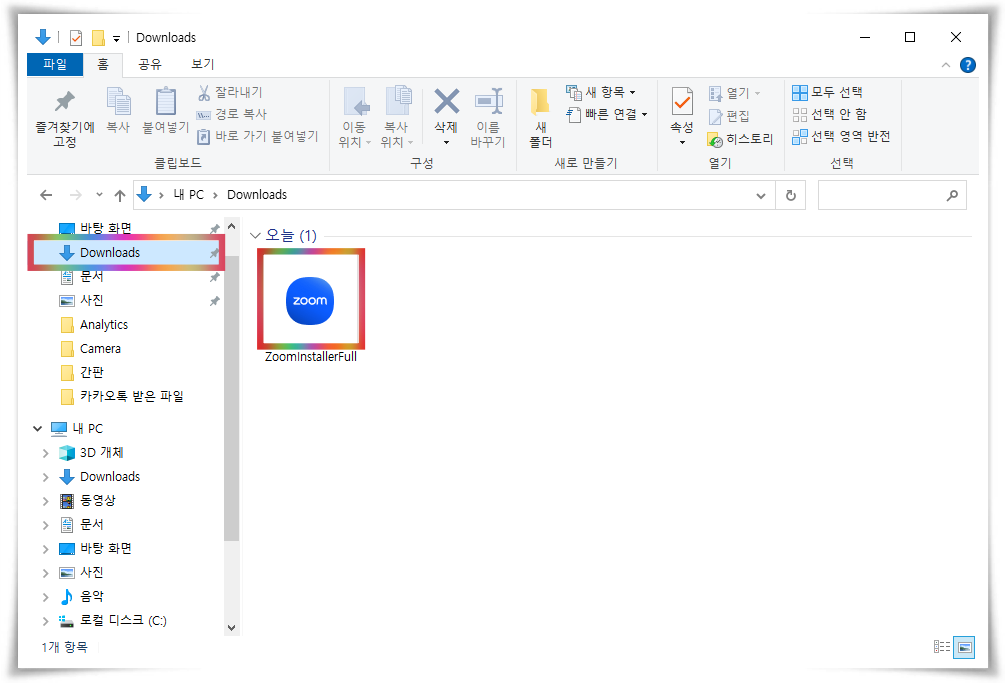
다운로드 표시를 못 보신 분은 '파일 탐색기'를 열어서 Downloads 폴더로 이동하시면 'ZoomInstallerFull'이라는 파일이 있는 것을 확인할 수 있습니다.
Zoom PC버전 설치
설치는 전적으로 자동으로 진행이 됩니다. 설치 파일 실행 후 설치되기를 기다리시면 됩니다.
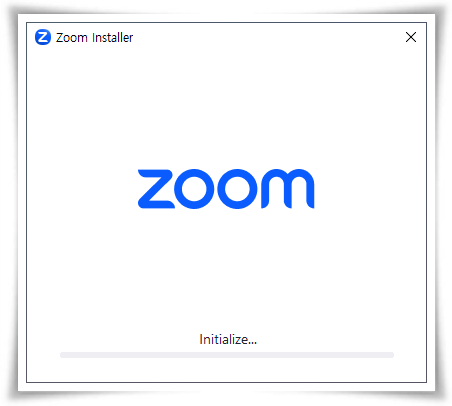
자동으로 설치가 진행되는 모습입니다.
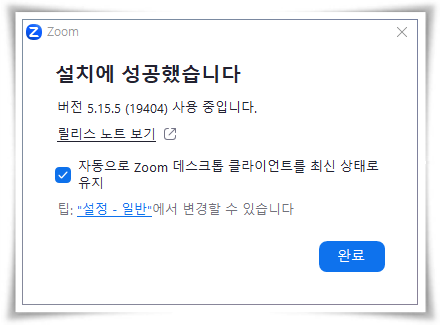
설치 성공 후에 자동 업데이트 유무 옵션을 확인하고 [완료] 버튼을 누르시면 됩니다. 정말 간단하죠?
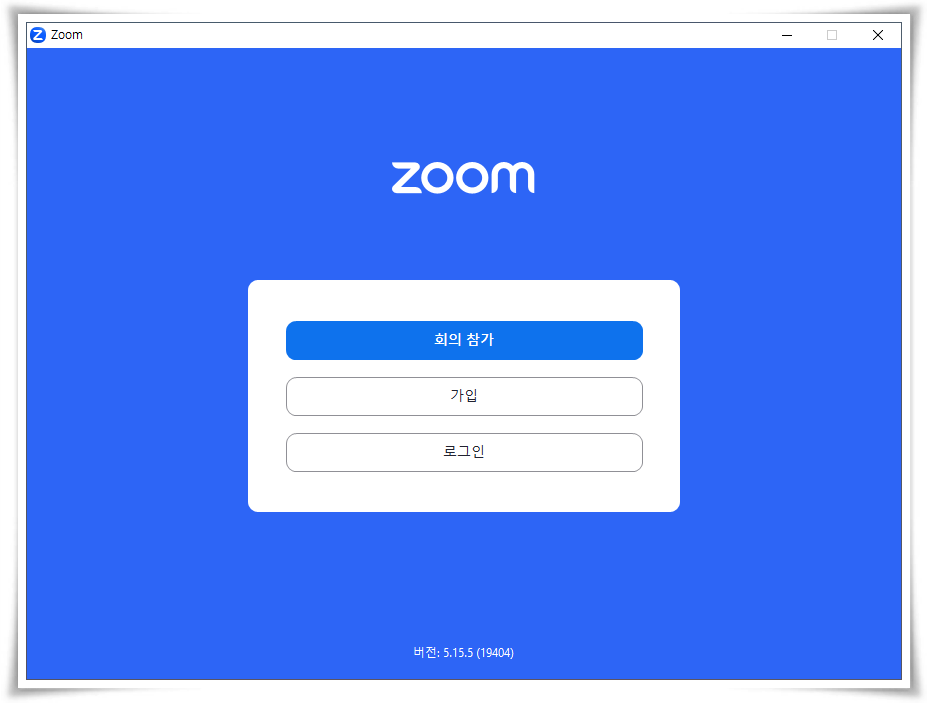
Zoom을 실행한 모습인데요. 단순히 회의에 참가하시는 거라면 회원 가입이나 로그인을 하실 필요가 없습니다. [회의 참가] 버튼을 누르시고, 회의 ID 입력 후 비밀번호까지 입력하시면 됩니다.
지금까지 Zoom을 소개하고 PC버전의 다운로드에서 설치까지 살펴보았는데요. 크게 어려운 부분이 없어 쉽게 완료하실 수 있을 거라 생각합니다. 처음 이용하시는 분들에게 도움이 되는 정보였길 바랍니다.